Potrebujete súbory, používané vo videách.
Nájdete ich tu. Stiahni, rozbaľ do priečina v Dokumentoch, vznikne priečinok PS a tam sú použité obrázky.
Photoshop lekcie
- Orez
- Prechody a svetlo
- Adjustments
- Retuš
- Maska
- Filtre
- Blend módy
- Text
- Fx
- Export
- Pokožka
- Náhrada farieb
- Farebnosť fotky
- Vady pleti 2
- Drobnosti
- Photoshop Actions
- Pozrite si toto video a urobte hromadnú zmenu na priečinku fotografií. Pošlite mi 2 fotky priečinku v náhľadovom režime s orig fotkami a aj so zmenenými pomocou batch podľa videa.
Poznámky:
Tvorba Photoshop akcií
Nahranie akcie vo Photoshope: otvorte paletu "Akcia" a stlačte tlačidlo Nová akcia, viď obrázok nižšie.
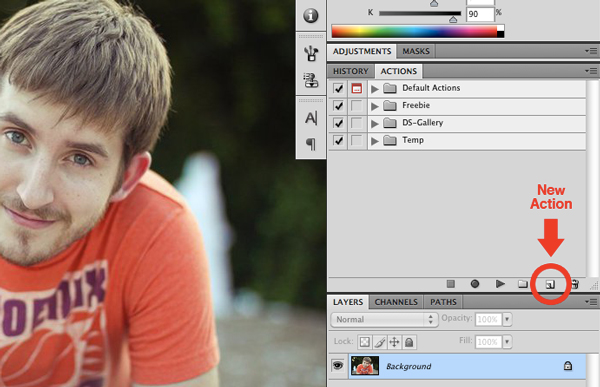
To by malo otvoriť nové okno obsahujúce rôzne možnosti pre akciu. Tu môžete akcie pomenovať a umiestnite ich do sady. Môžete tiež priradiť klávesovú skratku, ktorá spustí akciu ihneď. To je celkom šikovné pre tých akcie, ktoré používate denne.
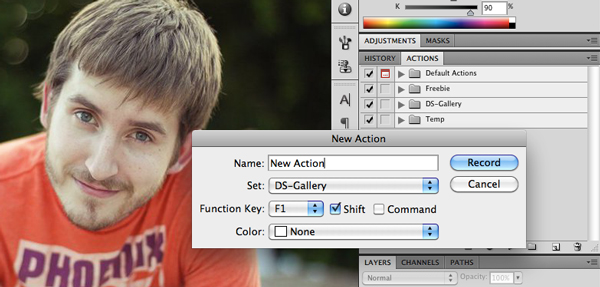
Akonáhle stlačíte "Začiatok nahrávania" v okne vyššie, zostáva už len vykonať kroky, ktoré chcete v akcii zaznamenať. Majte na pamäti, že výber veľkosti, uloženie a ďalšie veľmi konkrétne kroky budú v akcii presne replikované. Pokúste sa udržať vaše kroky natoľko všeobecné, že budú fungovať na celý rad rôznych obrázkov.
Potom stlačte tlačidlo "Prerušiť nahrávanie" v menu akcie. Potom stlačte tlačidlo "Prehrať" na vykonanie akcie v inom súbore.
Inštalácia Photoshop akcií
Môžete pretiahnuť stiahnuté akcie do zložky "Actions" obsiahnuté v zložke "Presets" v priečinku aplikácie Photoshop = môžu vyžadovať reštart Photoshopu, aby sa objavili v ponuke Akcia.
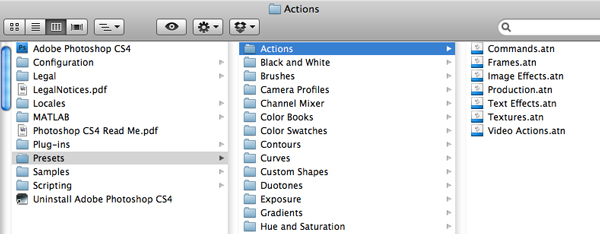
Alebo môžete kliknúť na malú šípku napravo od ponuky akcie a kliknite na možnosť "Načítať akcie". To umožní prejsť na ľubovoľné akcie v počítači a načítať je okamžite do Photoshopu.
Úloha: výskúšajte si doma vlastnú akciu a použite ju na inej fotke ale aj priečinku s fotkami. Potom stiahnite z netu Instagramovú akciu a použite ju na svojej fotke. Screenshot z panela akcií mi pošlite s vašim priezviskom.Organizačné funkcie rastrového editora
- Zoner Photostudio
- Google Photos
- Úprava svetelnosti a farebnosti
Adobe Illustrator
- Uvod
- Artboardy
- Pravítka, templaty
- Pomocné čiary, objekty 1
- Objekty 2
- Objekty 3
- Transformácie
- Transformácie 2
- Objekty 4
- Zarovnávanie objektov
- Farby
- Výplne
- Objekty a kopírovanie
- Duplikovanie
- Krivky a Paths
- Krivky 2
- Texty
- Vkladanie obrázkov a maskovanie
- Vektorizácia fotky
- Masky a border
- Kópie
- Tlač